
Mijn reis door de wereld van podcasting begon, zoals voor velen, met een hoop enthousiasme en een behoorlijke dosis onwetendheid. De opname zelf leek aanvankelijk de grootste horde, totdat ik geconfronteerd werd met de rauwe werkelijkheid van onbewerkte audio. Ruis, volumeverschillen, ongemakkelijke stiltes en onvermijdelijke ‘uh’s’ en ‘ehm’s’ – het leek een onoverkomelijke berg. In mijn zoektocht naar een gratis, doch krachtig hulpmiddel, stuitte ik al snel op Audacity. Dit artikel is het resultaat van mijn ervaringen over hoe ik Audacity effectief inzet voor het snel en efficiënt bewerken van podcastaudio.
Voordat ik überhaupt begin met editen, zorg ik voor een degelijke voorbereiding. Dit proces bespaart me later veel tijd en frustratie. Het begint allemaal met een heldere opname.
Apparatuur en Opnameomgeving
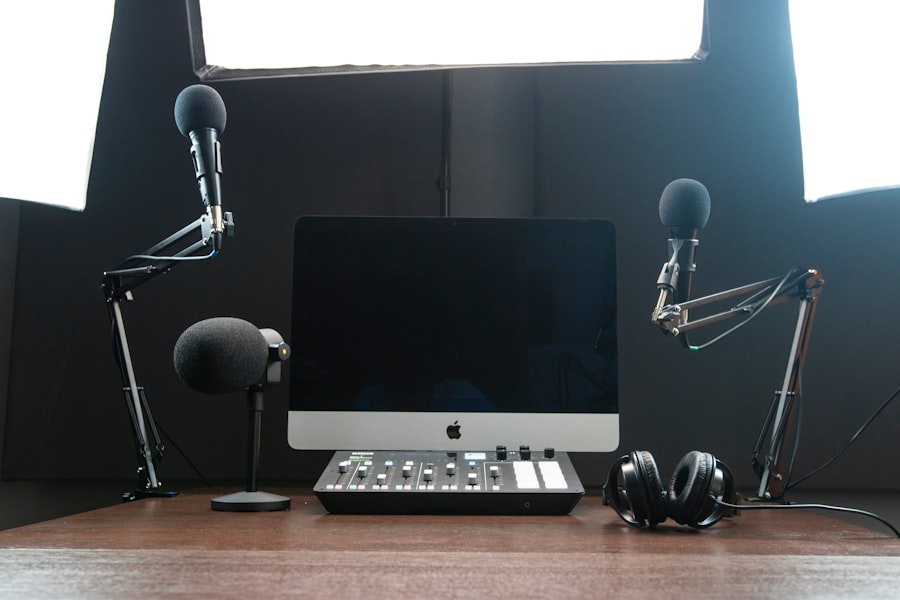
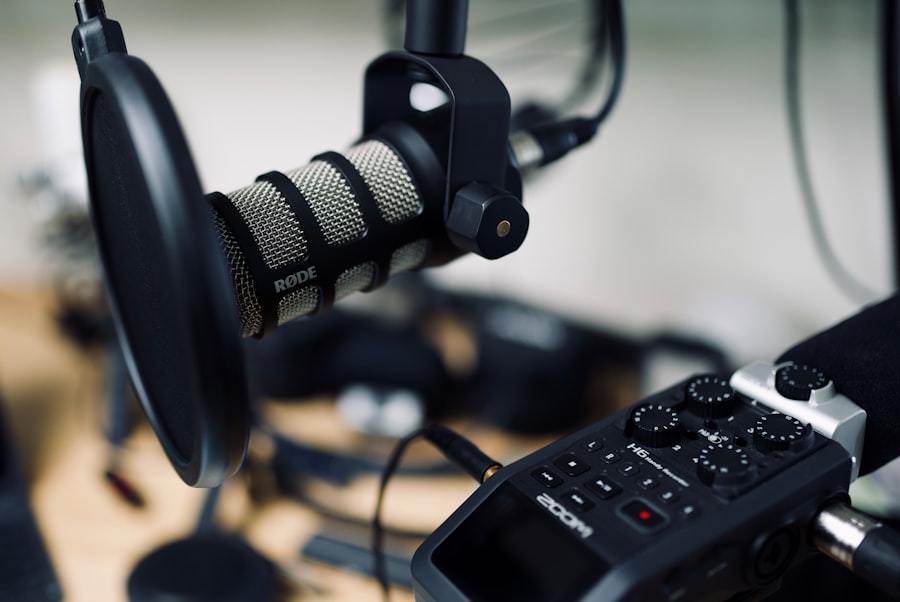
Een goede opname begint met de juiste apparatuur en een gecontroleerde omgeving. Mijn voorkeur gaat uit naar een XLR-microfoon met een audio-interface. Dit biedt meer controle over gain en geluidskwaliteit dan de meeste USB-microfoons. Ik zorg ervoor dat de opnameomgeving zo stil mogelijk is. Dat betekent ramen en deuren dicht, eventuele ventilatiesystemen uit, en indien mogelijk wat akoestische behandeling in de vorm van dekens of schuimpanelen. Dit minimaliseert omgevingsgeluid en ruis, waardoor ik minder hoef te corrigeren in Audacity.
Audacity Instellingen Vooraf
Voordat ik op de recordknop druk, controleer ik altijd de Audacity-instellingen. Ik stel de samplefrequentie in op 44.100 Hz en de bitdiepte op 24-bit. Dit levert een goede balans tussen geluidskwaliteit en bestandsgrootte. Mono opnemen is vaak voldoende voor een enkele stem, maar bij meerdere sprekers of stereo-effecten kies ik voor stereo. Ik houd de opnameniveaus in de gaten, idealiter tussen -12 dB en -6 dB. Dit voorkomt clipping en zorgt voor voldoende headroom tijdens het bewerkingsproces.
Als je meer wilt leren over het verbeteren van je geluidskwaliteit in podcasts, is het artikel over sound design een uitstekende aanvulling op je kennis. In dit artikel, dat je kunt vinden op Sounddesigners.nl, worden tien essentiële tips besproken die je helpen om je geluid direct te verbeteren. Deze tips kunnen je niet alleen helpen bij het bewerken van podcastaudio in Audacity, maar ook bij het creëren van een professioneler klinkende productie.
De Eerste Stap: Ruisonderdrukking en Basiscorrecties
Zelfs met de beste voorbereiding is ruis onvermijdelijk. Audacity biedt hiervoor een effectieve oplossing.
Ruisonderdrukking (Noise Reduction)
Dit is vaak het eerste wat ik toepas, direct na het importeren van de audio. Ik selecteer een stil gedeelte van de opname waar alleen ruis hoorbaar is. Vervolgens ga ik naar Effect > Ruisreductie.... In het geopende venster klik ik op ‘Profiel van ruis verkrijgen’. Daarna selecteer ik de gehele audiotrack en open ik nogmaals het Ruisreductie-effect. Ik experimenteer voorzichtig met de schuifregelaars voor ‘Gevoeligheid’, ‘Ruisreductie (dB)’ en ‘Frequentie gladmaken’. Te veel ruisonderdrukking kan de audio “waterig” of robotachtig doen klinken. Mijn vuistregel is om liever iets te weinig ruisonderdrukking toe te passen dan te veel. Ik start meestal met 12 dB ruisonderdrukking, een gevoeligheid van 6 en frequentie gladmaken op 3.
DC Offset Verwijderen
Een minder bekend fenomeen is ‘DC offset’. Dit is een constante verschuiving van het golfvormpje ten opzichte van de nulijn, wat kan leiden tot problemen met audiokwaliteit en clipping. Ik check dit door naar de golfvorm te kijken. Als deze niet mooi gecentreerd is rond de nulijn, pas ik Effect > DC Offset Verwijderen toe. Dit is een eenvoudige, snelle bewerking die vaak onopgemerkt blijft, maar wel bijdraagt aan een schoner geluid.
Stilte Trimmen (Trunkate Silence)
Lange, ongemakkelijke stiltes kunnen de flow van een podcast doorbreken. Ik gebruik Effect > Stilte trimmen... om deze stiltes automatisch in te korten of te verwijderen. Ik stel de drempelwaarde zo in dat zachte ademhalingen of omgevingsgeluiden niet als stilte worden geïnterpreteerd. Ik ben hier voorzichtig mee, want complete stilte kan ook onnatuurlijk klinken. Een kortere stilte is vaak prettiger dan volledige afwezigheid van geluid.
Optimaliseren van Volume en Dynamiek
Consistente volumeniveaus zijn cruciaal voor een prettige luisterervaring. Niets is vervelender dan telkens het volume te moeten aanpassen.
Normaliseren (Normalize)
Nadat ik eventuele ruis en stilte heb aangepakt, normaliseer ik de audiotrack. Dit brengt de piek van de audio naar een gewenst niveau, zonder de dynamiek te veranderen. Ik ga naar Effect > Normaliseren.... Ik vink ‘Verwijder DC-offset (indien aanwezig)’ en ‘Normaliseer maximale amplitude naar’ aan. Ik stel de maximale amplitude meestal in op -3 dB. Dit laat nog wat hoofdruimte over, wat handig is voor latere bewerkingen. Ik vink ‘Normaliseer RMS’ meestal niet aan in deze fase, omdat ik de voorkeur geef aan handmatigere controle daarover.
Compressor
Compressie is een essentieel hulpmiddel om de dynamiek te beheersen. Het vermindert het verschil tussen de luidste en de zachtste delen van de audio. Ik gebruik de compressor om zachtere stemmen hoorbaarder te maken en hardere passages minder overheersend. De instellingen hiervoor zijn vaak project-specifiek, maar ik start meestal met de volgende waarden:
- Drempel (Threshold): -18 dB
- Ruisvloer (Noise Floor): -40 dB
- Verhouding (Ratio): 2:1 tot 3:1 (hoe hoger, hoe agressiever de compressie)
- Attack / Release: Snel (bijvoorbeeld 0.2s attack, 1.0s release)
Ik luister kritisch naar het resultaat. Te veel compressie kan de audio ‘geflat’ doen klinken en ademhalingen en mondgeluiden versterken. Ik streef naar een natuurlijke klank waarin de stemmen consistent zijn.
Limiter
Een limiter is een vorm van compressie met een oneindig hoge ratio. Het zorgt ervoor dat de audio nooit boven een bepaald punt komt, wat clipping voorkomt. Ik pas de limiter meestal toe als laatste stap in de volumecorrectie. Ik ga naar Effect > Limiter.... Ik kies voor ‘Soft Clip’ of ‘Hard Limiter’ en stel de limiet in op -1 dB of -0.5 dB. Dit is een veiligheidsmaatregel om te voorkomen dat pieken tijdens het exporteren de 0 dB overschrijden en vervorming veroorzaken.
Fijnslijperij: Editie en Speciale Effecten
Na de basiscorrecties en volume-optimalisatie richt ik me op de details. Dit is waar de podcast echt vorm krijgt.
Knipsels en Ruimtes Verwijderen
Nu komt het handwerk: het verwijderen van ongewenste woorden, uh’s, ehm’s, en zinnen. Ik luister de opname aandachtig af en gebruik de selectietool om de problematische fragmenten te markeren. Met de ‘Delete’-toets verwijder ik ze. Ik let erop dat ik niet te veel verwijder, want dat kan de natuurlijke flow van het gesprek verstoren. Vaak laat ik kleine adempauzes staan, of ik verkort ze lichtjes, om de menselijke touch te behouden.
EQ (Equalization)
Equalization, oftewel toonregeling, gebruik ik om de klankkleur van de stem(men) te verbeteren. Het kan doffe stemmen helderder maken, of overdreven scherpe tonen verzachten. Ik gebruik Effect > Equalization.... Ik gebruik meestal de grafische equalizer en maak kleine aanpassingen.
- Lage frequenties (rond 100-200 Hz): Een lichte verlaging kan ‘boomy’ geluid of rumble verminderen.
- Midden frequenties (rond 500-2000 Hz): Dit is het gebied waar de meeste verstaanbaarheid zit. Kleine verhogingen of verlagingen kunnen de helderheid of warmte beïnvloeden. Ik ben hier voorzichtig, want te veel in dit gebied kan de stem ‘gekooid’ doen klinken.
- Hoge frequenties (vanaf 8000 Hz): Een lichte verhoging kan ‘lucht’ en helderheid toevoegen, maar te veel kan sibilantie (scherpe S-klanken) versterken.
Ik luister altijd kritisch en vergelijk de aanpassingen met de originele audio. Mijn doel is om de stem natuurlijk en pleasant te laten klinken, niet per se om de stem drastisch te veranderen.
Sibilantie Verminderen (De-Esser)
Sibilantie, de scherpe ‘s’- en ‘sh’-geluiden, kan erg storend zijn. Audacity heeft geen ingebouwde de-esser, maar ik emuleer dit door de EQ te gebruiken om de frequenties waar sibilantie optreedt (meestal tussen 4 kHz en 8 kHz) lichtjes te verlagen. Een andere methode is om de sibilante gedeelten handmatig te selecteren en het volume ervan licht te verlagen met het ‘Versterking/Volumeregeling’ effect, of een ‘Envelope’-tool te gebruiken om het volume van die specifieke passages te automatiseren. Dit vergt meer tijd, maar levert vaak een preciezer resultaat op.
Galm en Echo Verwijderen (indien nodig)
Als een opname in een galmende ruimte is gemaakt, kan dit de geluidskwaliteit aantasten. Audacity heeft weliswaar effecten voor galm toevoegen, maar het verwijderen ervan is lastiger en minder effectief dan preventie. Mocht ik toch te maken krijgen met te veel galm, probeer ik soms Effect > Notch Filter... om specifieke resoneerde frequenties aan te pakken, maar de resultaten zijn vaak beperkt. De beste remedie is een goede opnameomgeving.
Als je geïnteresseerd bent in het bewerken van podcastaudio in Audacity, is het ook nuttig om meer te leren over het creëren van geluidseffecten. Een gerelateerd artikel dat je kan helpen bij het verbeteren van je audioproducties is te vinden op deze website, waar je tips en technieken kunt ontdekken om unieke geluidseffecten te maken die je podcast naar een hoger niveau tillen.
Finalisering: Masteren en Exporteren
| Stap | Beschrijving |
|---|---|
| 1 | Importeer de audiobestanden in Audacity. |
| 2 | Gebruik de “Snijden” en “Plakken” functies om ongewenste delen te verwijderen. |
| 3 | Gebruik de “Stille” functie om ongewenste ruis of stiltes te verwijderen. |
| 4 | Gebruik de “Equalizer” om het geluid te verbeteren en te egaliseren. |
| 5 | Exporteer de bewerkte audio naar het gewenste bestandsformaat. |
De laatste stappen in het proces zijn even belangrijk: het masteren en correct exporteren.
Geluidsniveau Controleren (Loudness)
Voor podcasts is het belangrijk om binnen bepaalde luidheidsstandaarden te blijven. Dit zorgt voor consistentie over verschillende podcasts en platforms heen. Hoewel Audacity geen ingebouwde EBU R128 luidheidsmeter heeft, kan ik de ‘RMS Normalize’ optie in het Normaliseren-effect gebruiken als een ruwe schatting. Ik streef naar een gemiddeld RMS-niveau rond de -16 dB tot -20 dB voor spraak in mono. Daarnaast gebruik ik vaak de Analyse > Contrast... functie om meer inzicht te krijgen in de luidheid van specifieke segmenten. Soms is het nodig om handmatig segmenten aan te passen die te zacht of te luid zijn met de Envelope-tool of het Versterking/Volumeregeling effect.
Fades In en Uit Toevoegen
Om een professionele indruk te maken, voeg ik zachte fades in aan het begin en fades uit aan het einde van de podcast. Dit voorkomt abrupte starts en eindes. Ik selecteer een kort fragment aan het begin van de track en ga naar Effect > Fade In. Hetzelfde doe ik aan het einde van de track met Effect > Fade Out. De lengte van de fade is meestal slechts een paar seconden.
Achtergrondmuziek en Geluidseffecten (indien van toepassing)
Indien ik achtergrondmuziek of geluidseffecten toevoeg, zorg ik ervoor dat deze correct gemixt worden. Ik importeer de audiobestanden op aparte tracks. Ik pas het volume van de muziek aan zodat deze de spraak niet overheerst. De ‘Autoduck’ VST-plugin (die je kunt installeren in Audacity) kan hierbij helpen door het volume van de muziek automatisch te verlagen wanneer er gesproken wordt. Ik stem de EQ van de muziek soms ook af op de spraak, zodat ze elkaar niet in de weg zitten in bepaalde frequentiegebieden.
Exporteren naar het Juiste Formaat
Als alle bewerkingen zijn voltooid, is het tijd om de podcast te exporteren. Ik kies voor ‘Bestand > Exporteren > Exporteren als MP3’ voor de meeste podcastplatforms.
- Bitrate Mode: Constant (CBR) of Variabel (VBR). Ik gebruik vaak VBR met een gemiddelde bitrate van 128 kbps voor spraak in mono. Voor hogere kwaliteit of muziek, kies ik een hogere bitrate (bijvoorbeeld 192 of 256 kbps).
- Kwaliteit: Ik selecteer de gewenste kwaliteit, 128 kbps is een gangbare standaard voor podcasts en biedt een goede balans tussen bestandsgrootte en geluidskwaliteit.
- Kanaal: Mono of Stereo. Voor spraak is mono meestal voldoende en resulteert in een kleiner bestand.
Ik voeg de nodige metadata toe via het ‘Bewerk metadata tags’ venster tijdens het exportproces. Denk aan artiest, titel, album, genre, jaar, etc. Dit is belangrijk voor de vindbaarheid en presentatie van de podcast.
Workflow Tips en Valkuilen
Mijn ervaring heeft me geleerd dat een gestructureerde aanpak in Audacity essentieel is.
Batch Processing (Macro’s)
Voor repetitieve taken, zoals ruisonderdrukking, normaliseren en compressie, gebruik ik Audacity’s Macro-functionaliteit. Dit bespaart enorm veel tijd. Ik definieer een reeks bewerkingen, sla deze op als een macro en pas deze vervolgens toe op meerdere bestanden tegelijk. Dit zorgt ook voor consistentie in de verwerking van mijn audiobestanden. Ik ga naar Gereedschap > Macro's > Macro bewerken... om mijn eigen macro’s te maken en te beheren.
Gebruik van Sneltoetsen
Het leren van sneltoetsen is een gamechanger. Het versnelt het bewerkingsproces aanzienlijk. Enkele van mijn meest gebruikte sneltoetsen zijn:
- Spatiebalk: Afspelen/Pauzeren
- Ctrl+X: Knippen (niet alleen verwijderen, maar ook kopiëren naar klembord)
- Ctrl+C: Kopiëren
- Ctrl+V: Plakken
- Ctrl+Z: Ongedaan maken
- Ctrl+Shift+Z: Opnieuw uitvoeren
- Z + rechtermuisklik: Inzoomen op selectie
- Shift + Scrollwiel: Horizontaal scrollen
Back-ups en Projectbestanden
Ik sla mijn werk regelmatig op. Audacity projectbestanden (.aup3) bevatten alle informatie over mijn bewerkingen en audiofragmenten. Daarnaast raad ik aan om altijd een back-up te maken van de originele, onbewerkte opnames. Mocht er iets misgaan tijdens het bewerken, dan kan ik altijd terugvallen op het originele materiaal.
Luistertests op Verschillende Apparaten
Voordat ik een podcast publiceer, luister ik deze altijd op verschillende apparaten: hoofdtelefoon, oordopjes, computerspeakers en eventueel in de auto. Dit onthult vaak onverwachte problemen met de mix of luidheid die ik anders gemist zou hebben. Een goede podcast klinkt aangenaam op diverse afspeelapparaten.
Het bewerken van podcastaudio in Audacity is een leercurve, maar met consistentie en aandacht voor detail, kan iedereen professioneel klinkende audio produceren. Mijn proces is door de jaren heen verfijnd, en hoewel Audacity zijn beperkingen heeft ten opzichte van betaalde DAW’s, biedt het een robuuste set tools die, mits correct gebruikt, uitstekende resultaten opleveren. Het belangrijkste is geduld en luisteren; de oren zijn uiteindelijk de beste graadmeter voor kwaliteit.
FAQs
Wat is Audacity?
Audacity is een gratis, open-source audiobewerkingsprogramma waarmee gebruikers audio kunnen opnemen, bewerken en mixen.
Welke basisfuncties biedt Audacity voor het bewerken van podcastaudio?
Audacity biedt basisfuncties zoals knippen, plakken, fade-in en fade-out effecten, equalizer, ruisonderdrukking en het aanpassen van het volume.
Hoe importeer je audiobestanden in Audacity?
Om audiobestanden te importeren in Audacity, klik je op ‘Bestand’ en vervolgens op ‘Importeren’. Selecteer het gewenste audiobestand vanaf je computer en klik op ‘Openen’.
Welke sneltoetsen kunnen helpen bij het efficiënt bewerken van podcastaudio in Audacity?
Enkele handige sneltoetsen in Audacity zijn bijvoorbeeld Ctrl + X om te knippen, Ctrl + C om te kopiëren, Ctrl + V om te plakken en Ctrl + Z om een actie ongedaan te maken.
Hoe exporteer je het bewerkte audiobestand in Audacity?
Om het bewerkte audiobestand te exporteren, klik je op ‘Bestand’ en vervolgens op ‘Exporteren’. Kies het gewenste bestandsformaat, geef het bestand een naam en klik op ‘Opslaan’.